- Sản phẩm
-
Search
- Giới thiệu
- Dịch vụ
- Tin tức
- Liên hệ
Linh Kiện Laptop NTĐ
Pin Cmos CR2032 Jack 1.0mm
ƯU ĐÃI CHO KHÁCH HÀNG CỦA NTĐ :
Tuyệt đối không chia sẻ thông tin khách hàng cho bên thứ 3
Phiếu bảo hành - chính sách bảo hành đầy đủ
Quy trình kiểm định tiêu chuẩn - chất lượng tốt nhất khi tới tay khách hàng
Nhanh chóng
Chính hãng
Support KH 24/7
Giá cả cạnh tranh
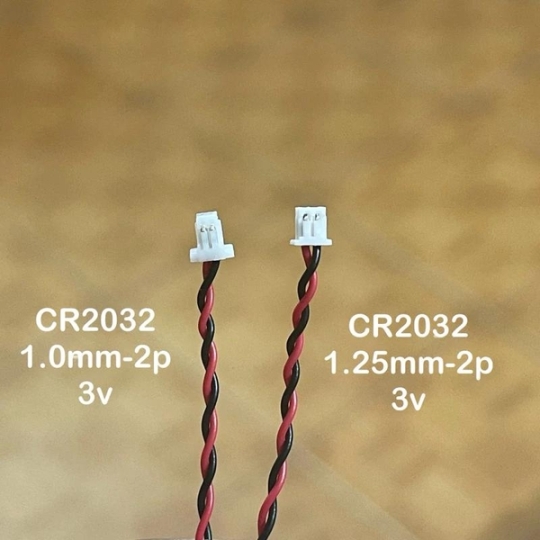
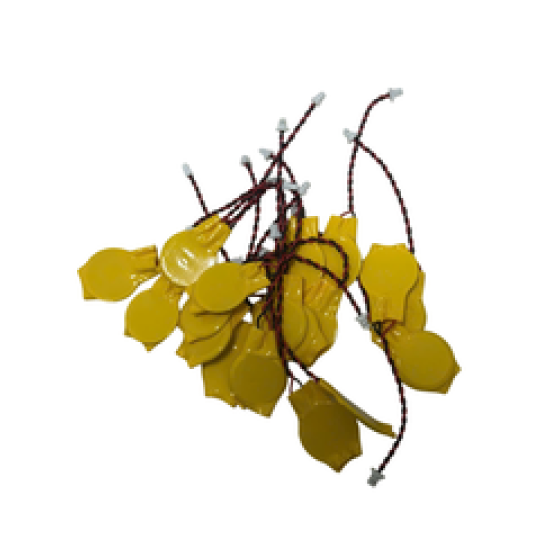
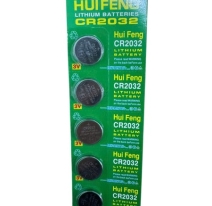
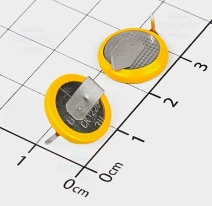
Pin Cmos Laptop dây jack 2 chân 1.0mm CR2032 lithium battery 3V pin bios cho laptop pc
📌 Pin CMOS CR2032 Dùng Cho Laptop
Loại pin: Lithium CR2032 (3V)
Kết nối: Dây với jack 2 chân 1.0mm (loại JST-PH 1.0mm 2-pin , phổ biến trên mainboard laptop).
Chức năng: Duy trì ngày giờ BIOS, thiết lập phần cứng ngay cả khi laptop tắt máy.
Khi hết pin CMOS, laptop có thể gặp lỗi:
🕒 Mất ngày giờ mỗi khi khởi động.
⚠️ Hiện thông báo CMOS Battery Low hoặc CMOS Checksum Error.
🔄 BIOS bị đặt lại mặc định mỗi khi tắt máy.
🛠 Hướng Dẫn Thay Pin CMOS CR2032 Dây Jack 2 Chân 1.0mm Cho Laptop
🔧 Chuẩn bị:
Pin CMOS CR2032 có dây & jack 2P 1.0mm (mua loại phù hợp với laptop của bạn)
Tua vít nhỏ (nếu cần mở laptop).
🔄 Các bước thay pin CMOS:
1️⃣ Tắt laptop & rút dây sạc, tháo pin laptop (nếu có thể tháo rời).
2️⃣ Mở nắp đáy laptop (tùy mẫu laptop, có thể cần tháo bàn phím hoặc mặt lưng).
3️⃣ Xác định vị trí pin CMOS trên mainboard (thường gần RAM, chip BIOS hoặc chipset).
4️⃣ Rút jack pin CMOS cũ ra khỏi mainboard.
5️⃣ Lắp pin CMOS mới đúng chiều (jack 1.0mm chỉ cắm theo một hướng).
6️⃣ Đóng laptop lại, lắp pin & bật máy.
7️⃣ Vào BIOS kiểm tra & chỉnh lại ngày giờ nếu cần.
⚠️ Lưu Ý Khi Thay Pin CMOS Laptop
✅ Dùng đúng loại jack 1.0mm 2 pin (nếu khác loại, có thể cần chế dây).
✅ Không cắm ngược đầu jack, kiểm tra cực dây:
Dây đỏ = Cực (+) Dương
Dây đen = Cực (-) Âm
✅ Nếu sau khi thay pin vẫn lỗi CMOS Checksum Error, hãy vào BIOS và chọn Load Default Settings rồi lưu lại.